


In this article
Última verificação: 25 de novembro de 2026. Planos, preços, modelos e nomes de botões mudam com frequência; confirme tudo o que envolve pagamento no site oficial.
Se você pesquisou higgsfield ai como usar, a resposta curta é esta: crie uma conta em higgsfield.ai, escolha Image ou Video no menu superior, selecione um modelo, escreva um prompt (ou envie uma referência), ajuste as configurações, confira o custo em créditos e clique em Generate. O resultado aparece na própria seção e também em Assets. Este guia de higgsfield ai como usar foi escrito para quem nunca abriu a plataforma e quer chegar ao primeiro resultado sem desperdiçar créditos.
Table of Contents
Higgsfield AI como usar: a resposta rápida em 9 passos
Antes dos detalhes, o roteiro essencial de higgsfield ai como usar. Os passos 2 a 7 seguem o fluxo descrito na Central de Ajuda oficial da Higgsfield; os demais são boas práticas de revisão.
- Crie ou acesse sua conta em higgsfield.ai (Google, Apple, Microsoft ou e-mail).
- Escolha Image ou Video no menu superior, conforme o que deseja criar.
- Selecione um modelo ou recurso. Na dúvida, comece pelo padrão sugerido.
- Escreva o prompt descrevendo sujeito, cenário, luz e estilo (no vídeo, acrescente câmera e movimento).
- Envie uma imagem de referência, se o modelo escolhido aceitar.
- Ajuste as configurações, como duração, proporção e resolução.
- Olhe o custo em créditos no botão Generate e clique para gerar.
- Revise o resultado na seção onde gerou e em Assets.
- Refine mudando um único elemento por vez e gere de novo, se necessário.
Esse é o núcleo de higgsfield ai como usar. O restante do artigo explica cada passo com exemplos e mostra onde os iniciantes costumam perder tempo e créditos.
O que é a Higgsfield AI?
A Higgsfield descreve a si mesma como uma suíte criativa nativa de IA: reúne ferramentas próprias para produção de vídeo, consistência de personagens e criação de anúncios, além de uma biblioteca crescente de modelos de IA sob uma única assinatura. Em outras palavras, não é “um modelo”, e sim uma plataforma que funciona como mesa de trabalho.
Vale separar três camadas, porque isso evita confusão logo no começo de higgsfield ai como usar:
- A plataforma: o site higgsfield.ai, com conta, créditos, a área Assets e as ferramentas.
- Recursos próprios da Higgsfield: por exemplo o modelo de imagem Soul e o Higgsfield DOP, citado na central de ajuda como família voltada a efeitos visuais e controle cinematográfico de câmera.
- Modelos de terceiros disponíveis na plataforma: a própria central de ajuda cita famílias como Seedance, Kling, Wan, Grok Imagine e Veo para vídeo, e a página inicial lista modelos de imagem como Nano Banana, Flux 2, Seedream e GPT Image.
Para aprofundar em um dos modelos de vídeo, o AI Vibes tem um texto (em inglês) sobre o Seedance 2 dentro da Higgsfield, e outro sobre o modelo de imagem Higgsfield Soul 2.0.
Como criar uma conta (e quem pode usar)
Para quem pergunta higgsfield ai como usar, o primeiro obstáculo é o cadastro, e ele é simples. Segundo a Central de Ajuda oficial:
- Acesse higgsfield.ai.
- Clique em Sign up.
- Continue com Google, Apple, Microsoft ou e-mail.
- Se escolher e-mail, digite o código de verificação de 6 dígitos que chegar na caixa de entrada.
Dois detalhes práticos: a plataforma é destinada a maiores de 18 anos (ou à maioridade da sua região), e para entrar depois você deve usar o mesmo método do cadastro. A Higgsfield também orienta a conferir se o endereço é o oficial antes de digitar senha ou dados de pagamento, porque existem cópias falsas do site. Digite higgsfield.ai diretamente no navegador em vez de clicar em anúncios duvidosos.
A Higgsfield AI é gratuita?
Esta é a dúvida número um de quem pesquisa higgsfield ai como usar, e a resposta honesta é: existe um plano gratuito, mas ele é limitado.
Na página de preços oficial (consultada em 25/11/2026, valores em dólares para clientes dos Estados Unidos), o plano Free aparece com acesso apenas a modelos selecionados, sem créditos mensais e com uma geração por vez. Os planos pagos liberam mais modelos, créditos mensais, gerações em paralelo e, em planos superiores, acesso “Unlimited” a modelos específicos na versão web. A central de ajuda também informa que os planos pagos incluem downloads sem marca d’água.
| Plano (indivíduo) | Créditos por mês | Preço mensal (EUA, 25/11/2026) |
|---|---|---|
| Free | 0 | Grátis |
| Starter | 270 | US$ 19/mês |
| Plus | 1.200 | US$ 40 no primeiro mês, depois US$ 59/mês |
| Ultra (nível de entrada) | 3.000 | US$ 75 no primeiro mês, depois US$ 129/mês |
Atenção: o preço aplicável a você é o exibido em higgsfield.ai/pricing, que pode variar por região e promoção, e impostos são calculados no checkout. Há também uma observação importante na própria página: gerações gratuitas e “Unlimited” valem apenas em higgsfield.ai, não em MCP/CLI, Canvas ou Supercomputer. Para uma comparação detalhada, veja o artigo do AI Vibes sobre planos e créditos da Higgsfield (em inglês).
Sobre o gratuito, há uma inconsistência que vale registrar: a página de preços lista 0 crédito mensal no Free, enquanto páginas de plugins da própria Higgsfield mencionam créditos iniciais para novas contas. Como as regras de teste mudam, abra o menu do perfil logo após o cadastro e veja quantos créditos aparecem de fato.
Conhecendo o painel antes de gerar
Uma boa parte de higgsfield ai como usar é saber onde as coisas ficam. Pela documentação oficial, o menu superior reúne seções como Image, Video, Audio, Cinema Studio, Supercomputer, Community e Canvas (a lista exata muda com o tempo). Para o iniciante, importam sobretudo cinco áreas:
- Image e Video: onde você escolhe o que criar.
- Seletor de modelo ou recurso: cada seção mostra o que está disponível.
- Área de prompt e de upload: onde entram o texto e as imagens de referência.
- Configurações: duração, proporção, resolução e outros controles que dependem do modelo.
- Assets: o lugar onde todas as suas gerações ficam reunidas.
O menu do seu perfil (canto superior direito) mostra o nome de usuário, o plano atual e os créditos restantes. Dentro de um asset, o menu de três pontos oferece ações como Publish e Create Element (esta salva o asset como referência reutilizável). Conhecer esse mapa é metade do caminho em higgsfield ai como usar.
Como gerar sua primeira imagem
Aqui começa o passo a passo prático de higgsfield ai como usar para imagens.
Passo 1 – Escolha Image. No menu superior, abra a seção de imagens.
Passo 2 – Escolha um modelo. Modelos diferentes geram resultados diferentes. A Central de Ajuda diz, por exemplo, que o GPT Image lida melhor com texto legível e precisão de cor, o que o torna indicado para peças com palavras. Se você não sabe qual escolher, comece pelo padrão.
Passo 3 – Escreva o prompt. Veja a próxima seção; é o passo que mais influencia o resultado.
Passo 4 – Adicione uma referência, se houver suporte. Útil quando você quer manter um rosto, um produto ou um estilo.
Passo 5 – Ajuste as configurações. Em geral você encontra proporção, resolução e quantidade de imagens por geração; mas só use o que o modelo selecionado realmente exibir.
Passo 6 – Confira o custo. O custo exato aparece no botão Generate antes de você confirmar. Se a quantidade de imagens estiver em 2, 3 ou 4, cada saída é cobrada separadamente.
Passo 7 – Clique em Generate. A Higgsfield informa que a geração costuma levar alguns minutos; imagens são em geral mais rápidas que vídeos.
Passo 8 – Revise. Avalie composição, rosto e mãos, iluminação, fundo, fidelidade ao prompt e consistência com a referência. Não espere perfeição na primeira tentativa. Com esses oito passos, a parte de imagem de higgsfield ai como usar está resolvida.
Como escrever um bom prompt na Higgsfield
Quem domina o prompt domina higgsfield ai como usar. A orientação oficial é direta: a maior melhora que você pode fazer é ser específico, porque um prompt curto e vago deixa o modelo adivinhar, e ele adivinha de um jeito diferente a cada vez.
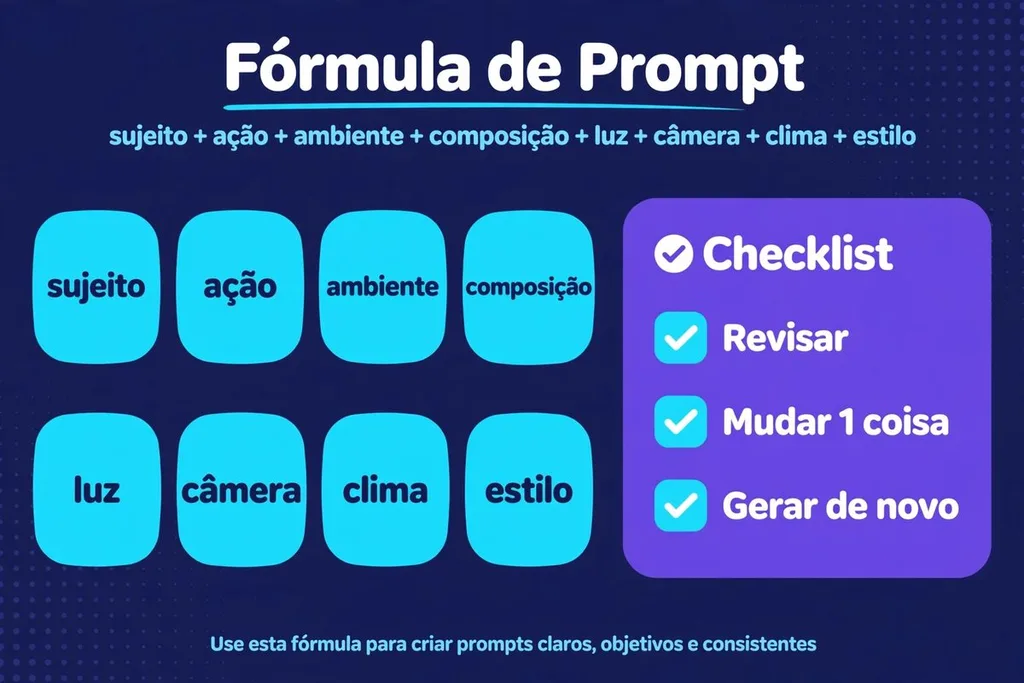
Pense em camadas: sujeito (quem ou o quê), detalhes (aparência, roupa, expressão), ambiente (onde acontece) e estilo (fotorrealista, cinematográfico etc.). Para vídeo, acrescente câmera e clima. Um molde que funciona bem:
sujeito + ação + ambiente + composição + luz + câmera + clima + estilo + detalhes importantes
A Higgsfield recomenda escrever os prompts em inglês, pois os modelos são treinados majoritariamente nesse idioma e o resultado fica mais previsível. Por isso os exemplos abaixo estão em inglês, com explicação em português. Veja quatro exemplos originais:
Retrato: “Close portrait of an elderly fisherman mending a net on a wooden pier, deep wrinkles, wool sweater, soft overcast light, muted blue-green palette, 85mm lens, shallow depth of field, quiet and dignified mood.”
Produto: “Product photo of a matte ceramic coffee mug on a marble counter, morning window light, a thin trail of steam, clean background with empty space on the left, no logos, no readable text.”
Cena cinematográfica: “Wide cinematic shot of a lone cyclist crossing a salt flat at dusk, long shadow, orange and teal sky, low camera angle, dust in the air, calm and lonely mood.”
Post para redes sociais: “Square 1:1 flat-lay of a notebook, pastel highlighters and a small plant on a pale pink desk, soft top-down light, cheerful and tidy style, room at the top for a headline.”
Por que prompts específicos funcionam melhor? Porque cada detalhe que você não define é uma decisão que o modelo toma por conta própria. Outro hábito útil é descrever o que você quer, não uma lista de proibições; mencionar uma ou duas coisas a evitar (como “no readable text”) pode ajudar em cenas muito detalhadas.
Higgsfield AI como usar para criar seu primeiro vídeo
O fluxo de vídeo é parecido com o de imagem, com mais decisões. Veja higgsfield ai como usar no modo vídeo:
- Abra Video no menu superior.
- Escolha o modelo ou recurso. A central de ajuda associa cada família a um uso: Higgsfield DOP para efeitos e câmera cinematográfica, Seedance para movimento humano realista, Kling para estilo cinematográfico ou vídeos mais longos, Wan para controle de primeiro e último quadro, Grok Imagine para vídeo com áudio sincronizado e Veo para o modelo do Google.
- Comece por um texto, por uma imagem ou por um clipe existente, conforme o modelo permitir.
- Descreva o sujeito e a ação.
- Descreva o ambiente e a luz.
- Descreva o movimento de câmera (um avanço lento, um giro, câmera parada).
- Indique o clima e o estilo, se ajudar.
- Escolha duração, proporção e resolução disponíveis.
- Veja o custo no botão Generate.
- Gere e revise o clipe em Assets.
- Refaça mudando uma coisa por vez (luz, lente ou movimento).
- Salve ou publique pelo menu do asset.
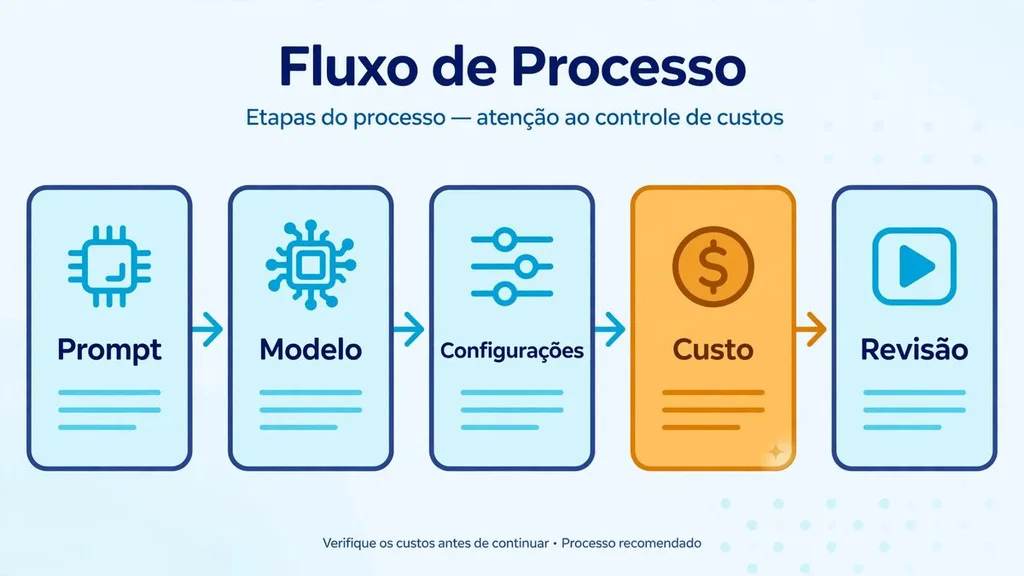
Perceba a mudança de mentalidade: no vídeo, o prompt se parece mais com uma lista de planos do que com uma frase. Para uma cena simples, uma linha de movimento basta; para cenas complexas, estruturar em blocos (estilo, câmera, luz, ação) dá mais controle. Para criar uma sequência mais longa, a própria Higgsfield sugere usar o último quadro de um clipe como imagem inicial do seguinte e juntar tudo depois em um editor.
Como transformar uma imagem em vídeo
Entre todos os usos de higgsfield ai como usar, a conversão de imagem em vídeo é o mais seguro para iniciantes, porque a imagem já define rosto, cenário e luz. Segundo a Academy da Higgsfield, é o caminho mais previsível quando o sujeito precisa continuar reconhecível.
- Prepare uma imagem forte. Gere-a antes na seção Image ou use uma foto sua. Resolva defeitos de mão ou rosto ainda na imagem.
- Abra Video e escolha um modelo que aceite imagem de entrada.
- Envie a imagem.
- Descreva só o movimento. Não reescreva a aparência; diga o que acontece, para onde a câmera vai e em que ritmo.
- Defina câmera e clima, por exemplo “slow push-in, calm mood”.
- Gere e revise, mudando um elemento por vez.
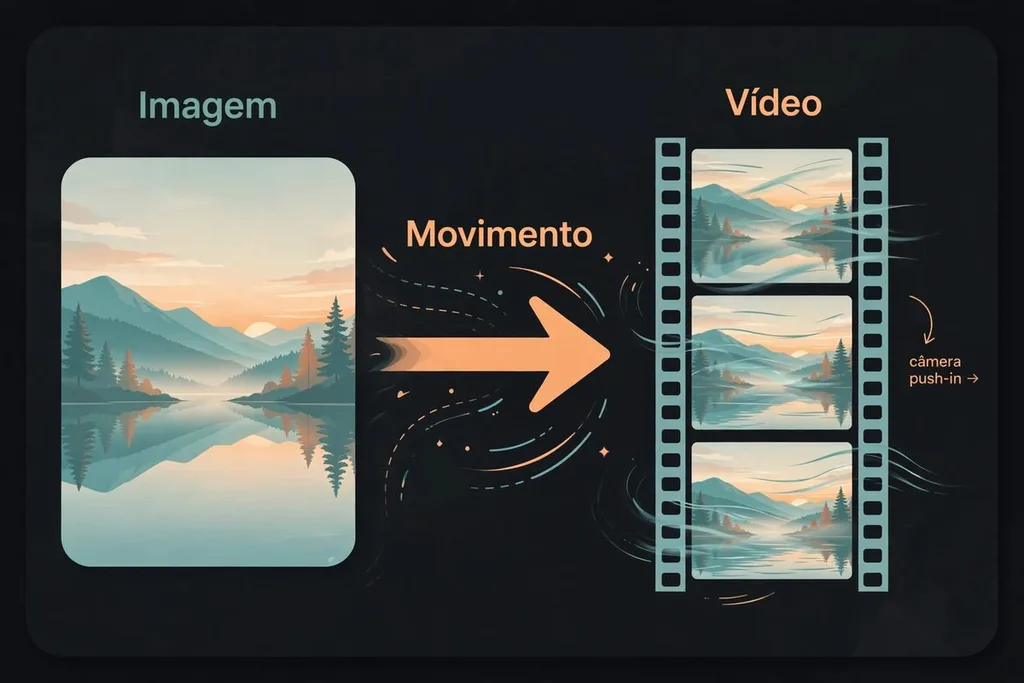
Evite contradições: um prompt de “parado e calmo” briga com uma imagem de origem com borrão de movimento. Alguns modelos oferecem predefinições de movimento; os controles exatos variam por modelo, então olhe o que aparece na tela.
Como usar imagens de referência
Uma referência é uma imagem que orienta o resultado. Em higgsfield ai como usar, ela serve para quatro objetivos: manter um personagem, reproduzir um produto, copiar um estilo ou guiar uma composição. O suporte varia por modelo, e a central de ajuda indica que, em modelos de imagem, você pode anexar as imagens do personagem como referência, enquanto na geração de vídeo é possível salvar o personagem como Element e citá-lo nos prompts.
Limites honestos: referências aumentam o controle, mas não garantem identidade idêntica em todos os quadros. Se o rosto muda, reduza a complexidade da cena, mantenha o mesmo ângulo da referência e gere de novo. Resumindo: em higgsfield ai como usar, a referência é um atalho de controle, não uma garantia.
Qual ferramenta da Higgsfield escolher?
Parte de higgsfield ai como usar é escolher a ferramenta certa. A Central de Ajuda separa as ferramentas por objetivo:
| Se você quer… | Use |
|---|---|
| Vídeo cinematográfico com controle de câmera | Cinema Studio |
| Personagens consistentes em vários clipes | Cinema Studio + Soul ID |
| Anúncio de produto a partir de URL ou imagem | Marketing Studio |
| Vídeos de anúncio em estilo UGC | Marketing Studio |
| Influenciador ou personagem virtual consistente | AI Influencer |
| Encadear vários modelos em um fluxo | Canvas |
| Rodar um projeto inteiro a partir de uma conversa | Supercomputer |
A mesma página informa que a maioria das ferramentas funciona com um modelo padrão e que você pode escolher manualmente se quiser mais controle. Também é possível combinar: criar o personagem no AI Influencer, gerar cenas no Cinema Studio e escalar variações no Supercomputer. O Supercomputer, segundo a Higgsfield, está disponível em planos pagos.
Cinema Studio serve para quem precisa de controle de câmera, lente e luz, cenas com vários planos e personagens reutilizáveis. Para um iniciante, vale quando o objetivo é narrativa visual, não apenas um clipe solto.
Marketing Studio é indicado para anúncios de produto e conteúdo no estilo UGC a partir de um link ou de uma imagem do produto, com sincronização labial nativa. Escolha-o em vez do Cinema Studio quando o foco é vender, não contar uma história.
AI Influencer e Soul ID tratam de consistência: o AI Influencer monta personagens por controles em vez de prompts, e o Soul ID permite treinar um rosto uma vez e reaproveitá-lo. Atenção à terminologia: Soul é também o nome da família de modelos de imagem da Higgsfield, então “Soul” pode significar o modelo ou o recurso de personagem.
Como manter personagens consistentes
A consistência é um dos pontos mais difíceis de higgsfield ai como usar. Técnicas que ajudam:
- Gere primeiro uma imagem de base limpa, com fundo neutro e descrição detalhada.
- Use a mesma referência em todas as gerações.
- Ao mudar o figurino ou o cenário, diga explicitamente o que manter e o que mudar (a central de ajuda mostra a fórmula “keep the exact same man, same face, same pose” como a parte que segura a identidade).
- Evite descrições contraditórias entre um prompt e outro.
- Use os recursos de personagem da plataforma (Soul ID, Elements) em vez de depender só de texto.
Nenhuma técnica promete identidade perfeita; trate o primeiro resultado como rascunho.
Conteúdo para redes sociais: proporções e usos
Em higgsfield ai como usar para redes sociais, a regra prática é escolher a proporção pensando no destino: 9:16 para Reels, TikTok e Shorts, 16:9 para YouTube horizontal e 1:1 para posts quadrados. A Central de Ajuda confirma que a proporção é uma configuração ajustável, mas as opções disponíveis mudam de modelo para modelo, então verifique no seletor antes de gerar. Uma sequência simples: gere a imagem na proporção final, anime a imagem e só depois edite música e texto no seu editor de vídeo favorito. Quem quer aplicar higgsfield ai como usar para Reels ou Shorts ganha tempo ao pensar em 9:16 desde o primeiro prompt.
Como funcionam os créditos
Créditos são a moeda da Higgsfield para gerar imagens e vídeos. Esta parte de higgsfield ai como usar muda o seu bolso: cada geração custa uma quantidade que depende do modelo, da resolução e da duração, e o valor exato aparece no botão Generate antes da confirmação. Não existe uma tabela fixa confiável, por isso este guia não publica custos por clipe.
Outros pontos oficiais: os créditos da assinatura não acumulam para o mês seguinte; falhas de geração geralmente devolvem os créditos automaticamente (o histórico fica em Manage Account → Usage); e extras podem ser comprados em pacotes.
Como economizar créditos
- Teste ideias com modelos mais baratos antes de gerar a versão final.
- Crie uma imagem estática forte antes de animar.
- Refine o prompt antes de repetir a geração.
- Evite resolução e duração máximas enquanto está explorando.
- Confira o custo e a quantidade de saídas antes de clicar.
- Guarde referências que funcionaram para reaproveitar.
Economizar créditos é parte prática de higgsfield ai como usar, não um detalhe à parte.
Tudo isso respeita as regras da plataforma, que proíbe automação, compartilhamento de credenciais e revenda de acesso no modo Unlimited.
Erros comuns de iniciantes (e como corrigir)
Estes são os tropeços mais frequentes de quem está aprendendo higgsfield ai como usar:
| Erro | Solução |
|---|---|
| Prompt vago | Detalhe sujeito, ambiente, luz e estilo |
| Muitas ações em um clipe | Uma ação principal por geração |
| Ignorar a câmera no vídeo | Descreva o movimento de câmera |
| Prompt que contradiz a referência | Alinhe texto e imagem |
| Modelo inadequado | Consulte a página “Which AI model should I use?” |
| Resolução máxima desde o início | Teste em baixa e eleve só no final |
| Ignorar o custo | Leia o botão Generate |
| Esperar mãos e rostos perfeitos | Gere variações e escolha a melhor |
| Resolver tudo com mais texto | Troque uma variável por vez |
| Usar material sem direitos | Use apenas imagens que você pode usar |
Solução de problemas
A Higgsfield mantém uma página específica para gerações travadas ou falhas. Em resumo, higgsfield ai como usar também significa saber o que fazer quando algo dá errado:
- Na fila (Queued): passe o mouse sobre o cartão em Assets, clique em Cancel e tente de novo; os créditos voltam.
- “Something went wrong”: pode ser erro temporário ou captcha não concluído. Atualize a página (Ctrl+Shift+R no Windows, Cmd+Shift+R no Mac), conclua o captcha e tente novamente.
- Limite de gerações simultâneas: cancele uma geração na fila ou espere uma terminar.
- “Rejected due to copyright restrictions” ou “IP detected”: a verificação de direitos autorais foi acionada; reescreva o prompt ou a referência.
- Marcado como NSFW: reformule o pedido.
- Falhou, créditos devolvidos: repita; o reembolso aparece em Manage Account → Usage.
- Prompts muito longos ou arquivos pesados: simplifique e tente de novo.
- Persistência: teste outro navegador ou janela anônima e, se nada funcionar, fale com o suporte informando ID da geração, modelo, mensagem de erro, navegador e sistema.
Para problemas de qualidade (movimento estranho, rosto mudando, resultado fraco), a Higgsfield não oferece uma receita única; a abordagem recomendada é mudar um elemento por vez, simplificar a cena e usar uma referência melhor.
Seu primeiro projeto: um vídeo cinematográfico a partir de uma imagem
Para fechar o passo a passo de higgsfield ai como usar, faça este mini-projeto de cerca de 20 minutos:
- Prepare a imagem: gere em Image, ou envie, uma cena com sujeito claro, por exemplo uma casa de farol ao entardecer.
- Abra Video e escolha um modelo que aceite imagem de entrada.
- Envie a imagem.
- Escreva o prompt de movimento: “Slow push-in toward the lighthouse, waves rolling gently, clouds drifting left to right, warm dusk light, keep the composition unchanged, calm mood.”
- Escolha a proporção: 16:9 para YouTube ou 9:16 para Reels.
- Confira os créditos no botão Generate.
- Gere.
- Revise: o farol mudou de forma? O movimento ficou natural?
- Refine: troque apenas um elemento (por exemplo, a velocidade do avanço).
- Salve ou publique pelo menu do asset.
8 prompts originais para testar
Estes prompts completam o aprendizado de higgsfield ai como usar. Todos estão em inglês, pois isso tende a dar resultados mais previsíveis. Nenhum garante um resultado específico; use-os como ponto de partida.
- Retrato cinematográfico: “Cinematic portrait of a ceramic artist in a cluttered workshop, clay-dusted apron, gazing toward a window, soft overcast daylight, warm earthy palette, 85mm lens, shallow depth of field, reflective mood.” Esperado: imagem de rosto detalhada, ótima base para animar.
- Anúncio de produto: “Premium ad shot of a matte black steel water bottle on wet slate, tiny droplets, cool blue rim light, light mist, product centered with empty space on the right, no logos, no readable text.” Esperado: visual publicitário com espaço para texto.
- Vídeo de influenciadora: “The same young woman from the reference image turns toward the camera, smiles and adjusts her jacket collar, then walks two steps forward; slow handheld push-in, warm morning light, relaxed vlog mood.” Esperado: movimento simples de personagem.
- Animação imagem-vídeo: “Slow dolly-in on the mountain lake from the still image; mist drifts across, ripples spread over the water, pine branches sway gently; composition unchanged, calm ambient mood.” Esperado: paisagem viva sem mudar o enquadramento.
- Cena de viagem: “A lone traveler with a yellow backpack crosses a narrow stone bridge in a misty mountain village at sunrise, wide establishing shot, slow drone-style rise, golden rim light, quiet adventurous mood.” Esperado: plano de abertura para vlog.
- Vídeo de moda: “Model in an oversized emerald trench coat walks through a minimalist concrete corridor, coat flowing, waist-height tracking shot, hard side light, high-contrast editorial look, confident slow-motion stride.” Esperado: clipe editorial com movimento de tecido.
- Introdução para YouTube: “Abstract tech intro: glowing cyan lines assemble into a hexagonal shape on dark glass, camera orbits 90 degrees, a light sweep crosses the surface, deep navy and cyan palette, 16:9, no text.” Esperado: abertura limpa para você colocar o título depois.
- Vídeo curto para redes: “Vertical 9:16 close-up of hands pouring honey over pancakes in a sunny kitchen, slow motion, golden light, shallow depth of field, camera slowly tilts up to reveal steam.” Esperado: clipe vertical satisfatório para Reels ou TikTok.
Higgsfield AI para criadores de conteúdo
Em termos práticos, higgsfield ai como usar serve a YouTubers, criadores de TikTok e Instagram, blogueiros, profissionais de marketing, pequenos negócios, freelancers e quem constrói personagens virtuais. A plataforma ajuda a prototipar ideias, produzir cenas curtas, testar variações e gerar visuais de apoio. Ela não substitui direção, roteiro, edição e bom senso, e resultados ainda precisam de curadoria humana.
Higgsfield AI para negócios e uso comercial
Empresas usam higgsfield ai como usar para visuais de produto, anúncios sociais, conceitos de campanha, conteúdo no estilo UGC e testes criativos. Sobre direitos, a Central de Ajuda afirma, citando a seção 4.4 dos Termos de Uso, que a Higgsfield não reivindica a propriedade das suas entradas e saídas e não restringe o uso comercial dos resultados, mas ressalva que os resultados não têm garantia de exclusividade. Alguns textos de terceiros afirmam regras diferentes (como “uso comercial só em planos pagos”), então trate os Termos de Uso atuais como a fonte final e consulte um profissional se o caso for sensível.
Direitos autorais e uso responsável
Qualquer guia de higgsfield ai como usar precisa tocar neste ponto. Envie apenas imagens que você tem direito de usar; obtenha consentimento ao usar o rosto de pessoas reais; evite personagens protegidos e marcas de terceiros (a plataforma tem verificação de propriedade intelectual e pode rejeitar gerações); e leia os Termos de Uso para regras específicas de cada modelo. Isto não é aconselhamento jurídico.
Quais modelos existem hoje?
O catálogo muda toda hora, então este artigo evita uma lista fechada. Em 25/11/2026, as páginas oficiais consultadas citavam, entre os modelos de vídeo, Seedance, Kling, Wan, Veo e Grok Imagine, e, entre os de imagem, Nano Banana, Flux 2, Seedream, GPT Image e o próprio Soul. A página de preços deixa claro que nem todo modelo está em todo plano. Ao estudar higgsfield ai como usar, lembre que, antes de planejar um projeto em torno de um modelo, vale conferir o que aparece no seu seletor. Se quiser ver outra perspectiva sobre custo-benefício, leia o resumo de avaliações da Higgsfield no AI Vibes (em inglês); e, para quem programa, há um texto sobre se a Higgsfield tem API.
Aviso sobre mudanças na interface
Rótulos de botões, disponibilidade de modelos, custos em créditos, localização de recursos e planos podem mudar sem aviso. Por isso, o guia de higgsfield ai como usar acima descreve o fluxo (escolher, descrever, ajustar, conferir custo, gerar, revisar) em vez de depender de cada pixel da tela. Não incluímos capturas de tela porque não há como garantir que reflitam a interface do dia em que você ler.
Perguntas frequentes sobre higgsfield ai como usar
Como usar o Higgsfield AI?
Crie uma conta em higgsfield.ai, escolha Image ou Video, selecione o modelo, escreva o prompt ou envie uma referência, ajuste as configurações e clique em Generate. O resultado aparece em Assets. Este é o resumo de higgsfield ai como usar segundo a Central de Ajuda.
O Higgsfield AI é gratuito?
Há um plano Free com acesso limitado a modelos selecionados, sem créditos mensais e com uma geração por vez, segundo a página de preços consultada em 25/11/2026. Os recursos completos exigem assinatura.
Preciso criar uma conta para usar o Higgsfield?
Sim. Para gerar conteúdo você precisa de uma conta, que pode ser criada com Google, Apple, Microsoft ou e-mail.
Como criar vídeos no Higgsfield AI?
Abra Video, escolha um modelo, descreva sujeito, ação, cenário, luz e câmera, escolha duração e proporção, confira os créditos e gere. É o núcleo de higgsfield ai como usar para vídeo.
Como criar imagens no Higgsfield AI?
Abra Image, escolha o modelo, escreva um prompt específico, use uma referência se houver suporte e gere.
Como transformar uma imagem em vídeo no Higgsfield?
Envie a imagem em um modelo de vídeo que aceite imagem de entrada e descreva apenas o movimento e a câmera. Evite reescrever a aparência.
Como escolher o melhor modelo?
Pelo objetivo: movimento humano realista, estilo cinematográfico, controle de primeiro e último quadro, áudio sincronizado ou texto legível em imagens. Na dúvida, comece pelo padrão e compare resultados.
Como funcionam os créditos?
Cada geração custa créditos conforme modelo, resolução e duração. O valor exato aparece no botão Generate antes da confirmação, e créditos de assinatura não acumulam para o mês seguinte.
O Higgsfield AI é bom para iniciantes?
Sim, a própria Higgsfield afirma que o primeiro resultado exige apenas um prompt de texto e, opcionalmente, uma imagem, sem experiência em edição ou design. Ainda assim, a qualidade depende de bons prompts e de boa curadoria; por isso higgsfield ai como usar começa pelo prompt.
Posso usar o Higgsfield AI para conteúdo comercial?
A Central de Ajuda diz que os resultados podem ser usados comercialmente e que a plataforma não reivindica a propriedade, mas as regras de cada modelo e os Termos de Uso atuais prevalecem. Respeite direitos de terceiros.
Conclusão
Dominar higgsfield ai como usar se resume a um hábito: escolher bem, descrever com precisão, conferir o custo e refinar uma variável por vez. Comece pela imagem, passe para a imagem em vídeo e só então explore Cinema Studio, Marketing Studio e personagens. Volte a este guia de higgsfield ai como usar sempre que um fluxo mudar.
Sources & References
- Higgsfield – “How do I create my first generation?” (Central de Ajuda): https://higgsfield.ai/creator-hub/help-center/getting-started/how-do-i-create-my-first-generation
- Higgsfield – “How do I write a good prompt?”: https://higgsfield.ai/creator-hub/help-center/getting-started/how-do-i-write-a-good-prompt
- Higgsfield – “How do I create an account and sign in?”: https://higgsfield.ai/creator-hub/help-center/getting-started/create-an-account-and-sign-in
- Higgsfield – “What is Higgsfield?”: https://higgsfield.ai/creator-hub/help-center/getting-started/what-is-higgsfield
- Higgsfield – “Which Higgsfield tool should I use?”: https://higgsfield.ai/creator-hub/help-center/tools/which-higgsfield-tool-should-i-use
- Higgsfield – “Which AI model should I use?”: https://higgsfield.ai/creator-hub/help-center/ai-models/which-ai-model-should-i-use
- Higgsfield – Pricing (versão em Markdown, consultada em 25/11/2026): https://higgsfield.ai/pricing.md
- Higgsfield – “How do credits work?” e “What uses my credits?”: https://higgsfield.ai/creator-hub/help-center/credits-and-usage/how-credits-work e https://higgsfield.ai/creator-hub/help-center/credits-and-usage/what-uses-my-credits
- Higgsfield – “My generation is stuck or failed”: https://higgsfield.ai/creator-hub/help-center/troubleshooting/generation-is-stuck-or-failed
- Higgsfield – “What’s in my Higgsfield account?”: https://higgsfield.ai/creator-hub/help-center/getting-started/whats-in-my-higgsfield-account
- Higgsfield – “Who owns my generations, and can I use them commercially?”: https://higgsfield.ai/creator-hub/help-center/account-and-privacy/who-owns-my-generations-and-can-i-use-them-commercially
- Higgsfield Academy – guia de vídeos para iniciantes: https://higgsfield.ai/academy/how-to-use/how-to-make-ai-videos-beginners-guide
- AI Vibes – artigos internos citados no texto: https://aivibesofficial.com/higgsfield-plans/, https://aivibesofficial.com/higgsfield-seedance-2/, https://aivibesofficial.com/higgsfield-soul-2-0/, https://aivibesofficial.com/higgsfield-ai-reviews/, https://aivibesofficial.com/does-higgsfield-have-an-api/
 Daniel Carter